

Ce qui change concrètement dans Performance Max
Jusqu'ici, couper le Réseau Display (GDN) ou les partenaires de recherche dans une campagne Performance Max exigeait des contournements lourds. Il fallait importer des listes de 40 000 exclusions d'emplacements, bloquer manuellement toutes les catégories d'applications mobiles via Google Ads Editor ou supprimer les titres et images pour forcer un groupe d'éléments Shopping pur (Feed-Only). Même avec cela, les partenaires de recherche restaient soudés au trafic Search.
Le nouveau panneau Channel prioritization change la donne.
Au lieu de traiter tout l'inventaire comme une boîte noire unique, Google Ads permet désormais de hiérarchiser les réseaux et d'imposer un plafond de dépense journalier en pourcentage. Vous pouvez définir cette règle globalement dans les paramètres du compte (Use account settings) ou la personnaliser campagne par campagne (Customize for this campaign).
Exécution Équipe Senior : Découvrez comment notre équipe Google Ads & Scaling POAS associe ce contrôle des canaux au tracking Server-Side sur Olivia Garden (587% de ROAS) et au pipeline CRM d'appels hors-ligne sur Boobon (132% de ROAS net).
Anatomie du panneau en production : Trois blocs d'inventaire
Lorsque vous ouvrez les paramètres d'une campagne Performance Max disposant de cette mise à jour, un bloc intitulé Channel prioritization accompagné du badge NEW apparaît. Voici la capture exacte issue de l'un de nos comptes en production :
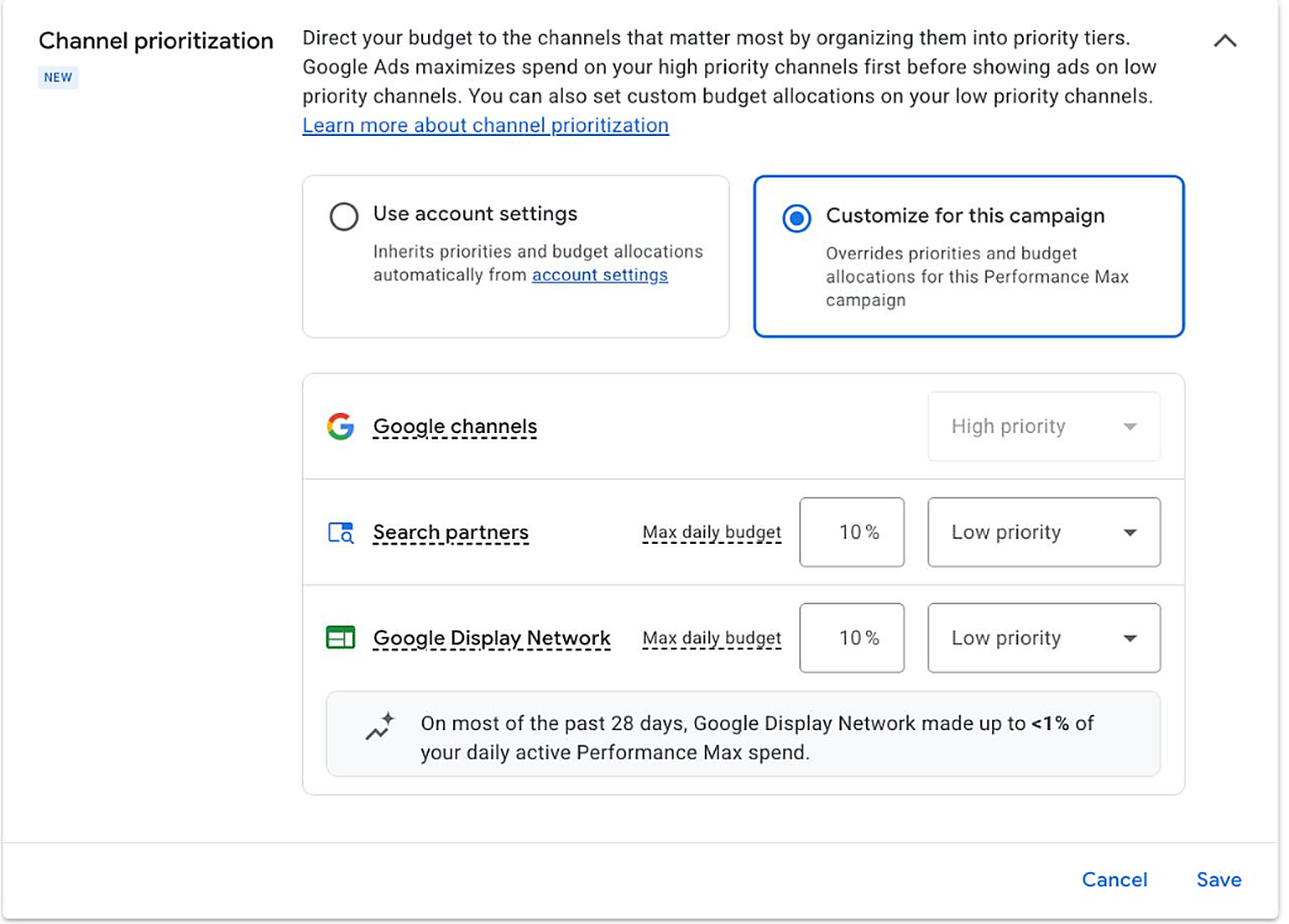
Observez la structure des trois lignes proposées par Google.
La première ligne regroupe les Google channels. Son menu déroulant est grisé et verrouillé sur High priority. Google y fusionne Search, Shopping, YouTube, Discover, Gmail et Maps. Vous ne pouvez ni abaisser la priorité de ce bloc, ni séparer YouTube du Search depuis cet écran.
La deuxième ligne correspond aux Search partners (moteurs de recherche tiers, annuaires et domaines parqués). Dès que vous basculez son menu de High priority vers Low priority, un champ de saisie apparaît à gauche : Max daily budget exprimé en pourcentage.
La troisième ligne pilote le Google Display Network (bannières AdSense sur sites tiers et applications mobiles). En le passant en Low priority, vous débloquez également son plafond Max daily budget, accompagné d'un bandeau de diagnostic sur 28 jours qui indique la part réelle consommée par le Display sur votre campagne.
Le piège du Smart Bidding : Pourquoi la "Priorité basse" seule ne suffit pas
La plupart des annonceurs qui découvrent cette option passent simplement les partenaires Search et le Display en Low priority, laissent le champ de pourcentage vide, cliquent sur Enregistrer et pensent avoir sécurisé leur budget.
C'est une erreur coûteuse si vous utilisez le ROAS cible ou le CPA cible.
Dans la logique d'enchères de Google, l'ordre de priorité ne s'applique pleinement que lorsqu'une campagne est strictement limitée par son budget quotidien. Si vous allouez 200 €/jour avec un ROAS cible de 450% et que les canaux Google principaux n'absorbent que 140 €/jour faute de volume de requêtes, l'algorithme estime que la demande prioritaire est satisfaite. Il déverse alors immédiatement les 60 € restants sur les canaux en priorité basse dès qu'il anticipe une conversion bon marché.
Nos réglages en production : Olivia Garden & Boobon
Nous avons déployé la priorisation des canaux sur deux architectures très différentes dès son apparition dans nos comptes : Olivia Garden (catalogue e-commerce multi-SKU d'outils professionnels de coiffure) et Boobon (e-commerce avec forte part de commandes téléphoniques remontées depuis le CRM).
Chaque modèle économique appelle un calibrage précis des plafonds.
Catalogue E-Commerce Multi-SKU
Pipeline CRM & Commandes Téléphoniques
Sur Olivia Garden, où nous suivons le chiffre d'affaires via Server-Side Measurement Protocol avec un ROAS vérifié de 587%, l'indicateur sur 28 jours montrait que le Display consommait moins de 1% du budget en rythme de croisière. Pourquoi imposer malgré tout un plafond de 5% à 10% ? Parce que lors des temps forts commerciaux (Black Friday, soldes), dès que l'on augmente les budgets quotidiens de 40% ou que l'on assouplit le ROAS cible, Performance Max cherche à dépenser le surplus le plus vite possible en achetant du Display avant même que les enchères Shopping ne s'ajustent. Le plafond de 10% agit comme un disjoncteur automatique.
Sur Boobon, la mécanique est différente. Une part importante des clients appelle par téléphone avant de régler, et nous réinjectons les ventes payées dans Google Ads via un pipeline GCLID automatisé. Sur les comptes utilisant des extensions d'appel ou des formulaires de leads, les partenaires Search et le Display génèrent énormément de clics accidentels sur mobile. Fixer les partenaires Search à 0% et le Display entre 0% et 2% concentre plus de 98% du budget sur les requêtes intentionnistes Search et Shopping.
L'astuce du plafond à 0% et l'héritage au niveau du compte
Le détail le plus intéressant du module Channel prioritization est que le champ Max daily budget accepte la valeur 0%.
Lorsque vous saisissez 0% sur un canal en priorité basse, Google Ads applique une exclusion native complète. Vous n'avez plus besoin d'ouvrir de ticket auprès du support Google ni de maintenir d'immenses scripts d'exclusion d'emplacements pour empêcher PMax de diffuser sur des sites partenaires.
Étape 1 : Définir un filet de sécurité dans les paramètres du compte
Rendez-vous dans Admin → Paramètres du compte → Channel prioritization. Passez Search partners et Google Display Network en Low priority avec un plafond de 5% ou 10%. Toutes vos campagnes configurées sur "Use account settings" hériteront automatiquement de cette protection.
Étape 2 : Forcer 0% sur les campagnes Shopping et Acquisition Pure
Dans vos campagnes Performance Max Shopping où vous souhaitez garder un contrôle strict sur la diffusion produit, cochez Customize for this campaign et saisissez 0% sur Search partners (ainsi que 0% sur le Display si vous gérez votre remarketing séparément). Enregistrez et contrôlez l'évolution du taux de conversion sur 7 jours.
Étape 3 : Tester le Display en bac à sable contrôlé (plafond 5% à 15%)
Ce module s'utilise aussi en sens inverse lorsque vous souhaitez tester une pression média plus large ou du remarketing dynamique Display dans PMax. Au lieu de laisser l'algorithme sans limite au risque qu'il engloutisse 40% du budget en bannières, placez le Réseau Display en Low priority avec un plafond strict de 10% ou 15%.
Comment gérer YouTube dans le bloc verrouillé Google channels ?
Brider le Display et les partenaires Search règle la moitié du problème. Mais que se passe-t-il si Performance Max récupère ce budget pour le dépenser sur des vidéos YouTube Shorts ou le flux Discover à l'intérieur du bloc verrouillé Google channels ?
Puisque YouTube n'apparaît pas sur une ligne dédiée dans Channel prioritization, il faut le piloter séparément via les paramètres de création vidéo et l'architecture des groupes d'éléments :
- Vérifiez la section
Optimisation des composants(Asset optimization) dans les paramètres de votre campagne et désactivez les améliorations vidéo automatiques (Video enhancements) pour éviter que Google ne recadre vos visuels en formats verticaux YouTube Shorts lorsque votre objectif est purement Shopping. - Surveillez la création de vidéos automatiques. Dès qu'un groupe d'éléments contient des titres et des images fixes sans vidéo importée, Google génère automatiquement des vidéos diaporamas et les diffuse sur YouTube. Comme Google ne propose pas de bouton natif pour désactiver ces vidéos auto-générées dans un groupe standard, la seule méthode fiable à 100% pour éviter toute dépense YouTube en Shopping consiste à utiliser un groupe d'éléments Feed-Only (flux Merchant Center uniquement, sans aucun texte ni image ajoutés).
- Segmentez votre catalogue selon la marge nette réelle (
custom_label_0) grâce à notre architecture d'enchères à la marge (POAS) afin que Google ne finance de la visibilité YouTube ou Discover que sur vos produits à plus de 45% de marge brute. - Appliquez des listes de mots-clés négatifs de marque au niveau de la campagne pour empêcher PMax de gonfler artificiellement son ROAS en achetant le nom de votre propre entreprise.
Questions fréquentes des annonceurs
Peut-on désactiver totalement les partenaires de recherche et le Réseau Display dans Performance Max ?
Oui. Dans le panneau Channel prioritization, passez Search partners et Google Display Network de High priority à Low priority, puis saisissez 0% dans le champ Max daily budget. Ce plafond à 0% bloque la dépense sur ces réseaux sans perturber vos canaux Google principaux.
Pourquoi le passage en Priorité basse ne suffit-il pas sans plafond de budget en % ?
Si votre campagne Performance Max tourne au ROAS cible ou CPA cible et n'est pas strictement limitée par son budget quotidien, l'algorithme Google continue d'acheter toutes les enchères qui respectent votre cible, même sur les canaux en priorité basse. Il est indispensable de renseigner un plafond en pourcentage (entre 0% et 10%) pour bloquer physiquement la dépense.
Comment bloquer YouTube et les vidéos automatiques si YouTube est verrouillé dans Google channels ?
Google regroupe Search, Shopping, YouTube, Discover, Gmail et Maps dans une ligne unique intitulée Google channels. Si un groupe d'éléments contient du texte et des images sans vidéo, Google crée automatiquement des vidéos diaporamas pour les diffuser sur YouTube. Pour éviter cela en Shopping, désactivez les améliorations vidéo dans les paramètres de la campagne ou utilisez un groupe d'éléments Feed-Only (flux produit uniquement, sans textes ni images).
La modification de la priorisation des canaux relance-t-elle la phase d'apprentissage ?
Sur nos comptes comme Olivia Garden et Boobon, plafonner le Display et les partenaires Search entre 0% et 10% n'a déclenché aucune réinitialisation de l'apprentissage, car ces réseaux représentaient déjà une faible part des conversions réelles. Si votre compte dépensait plus de 30% sur le Display, réduisez le plafond par paliers (20%, puis 10%, puis 5%) sur 10 jours.